VPN接続できなくなった場合の対応方法
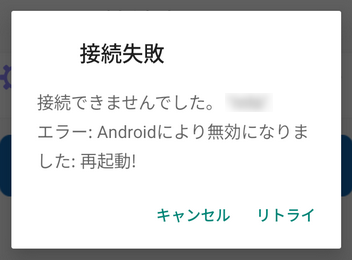
スマートフォン用アプリ 「FortiClient VPN」 のアップデート、また、2025年12月24日に行われたVPNサーバのバージョンアップ作業により、VPN接続できなくなるケースが報告されておりますので、改めて対応方法を掲載いたします。
Windows、macOS
- 古いバージョンのFortiClientではVPN接続できません。最新バージョンのFortiClientを再インストールしてお試しください。インストール方法はこちら(学内限定)をご覧ください。
(Windowsのみ)
解決しない場合は、Microsoft Visual C++再頒布パッケージ(通常はX64)をインストールしてお試しください。ダウンロードはこちら(外部サイト)をクリックしてください。 - サインイン時にメールアドレスの入力を何度も求められパスワード入力に進まない場合、ブラウザが保持しているアカウントの情報が原因の可能性があります。
- FortiClientを終了させます。
Windows:FortiClientの全てのウィンドウを消します。
MacOS:FortiClientの全てのウィンドウを消し、「Command」キーとQキーを同時に押します。または、Dockのアイコンを右クリックし、「FortiClientを終了」を選択します。 - よく使うブラウザ(Edge、Chrome、Firefox、Safari等)でGmailにアクセスし、サインインします。
岩手大学Gmailはこちら(外部リンク)
岩手大学Gmailを使用していない方はこちら(外部リンク) - 画面右上のログインユーザのアイコンをクリックし、ログアウトします。複数アカウントが表示されいる場合はすべてのアカウントからログアウトしてください。
- ブラウザを終了させ、FortiClientを起動し再度VPN接続を行ってください。
- FortiClientを終了させます。
iOS(iPadOS)
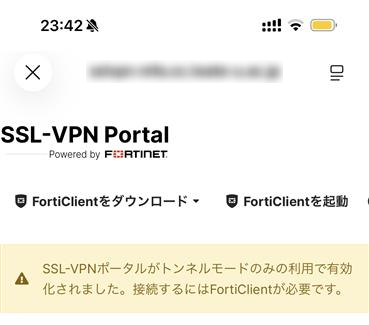
多要素認証後に「SSL-VPN Portal」画面が表示される場合があります。対応方法はこちら(学内限定)をご覧ください。